1
2
3
4
5
6
7
8
9
10
11
12
13
14
15
16
17
18
19
20
21
22
23
24
25
26
27
28
29
30
31
32
33
34
35
36
37
38
39
40
41
42
43
44
45
46
47
48
49
50
51
52
53
54
55
56
57
58
59
60
61
62
63
64
65
66
67
68
69
70
71
72
73
74
75
76
77
78
79
80
81
82
83
84
85
86
87
88
89
90
91
92
93
94
95
96
97
98
99
100
101
102
103
104
105
106
107
108
109
110
111
112
113
114
115
116
117
118
119
120
121
122
123
124
125
126
127
128
129
130
131
132
133
134
135
136
137
138
139
140
141
142
143
144
145
146
147
148
149
150
151
152
153
154
155
156
157
158
159
160
161
162
163
164
| import os
import sys
from PyQt5.QtWidgets import QApplication, QWidget, QPushButton, QLabel, QLineEdit, QStackedWidget, \
QComboBox, QMessageBox
from utils.label_utils import xml2txt, change_xml_label
class MyWindow(QWidget):
def __init__(self):
super().__init__()
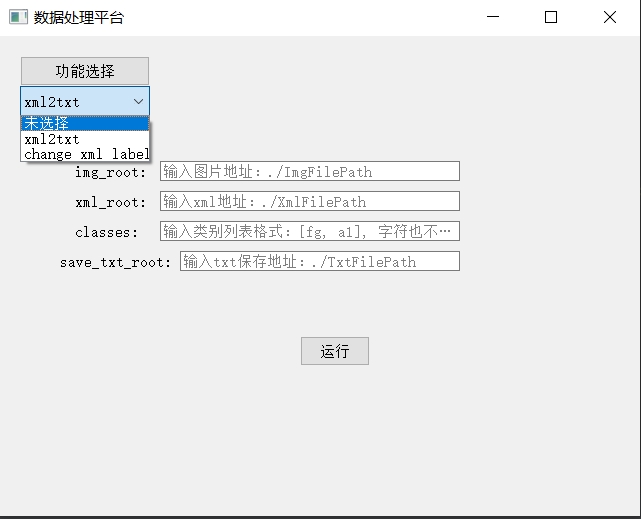
self.setWindowTitle('数据处理平台')
self.resize(640, 480)
self.button_txt = QPushButton('功能选择', self)
self.button_txt.setGeometry(20, 20, 130, 30)
self.button_txt.clicked.connect(self.show_combobox)
self.combobox_txt = QComboBox(self)
self.combobox_txt.addItems(['未选择', 'xml2txt', 'change xml label'])
self.combobox_txt.setGeometry(self.button_txt.x(), self.button_txt.y() + self.button_txt.height(), 130, 30)
self.combobox_txt.activated.connect(
lambda: self.switch_page(self.combobox_txt, self.stacked_widget))
self.stacked_widget = QStackedWidget(self)
self.stacked_widget.setGeometry(50, 100, 600, 600)
self.page0_xml = QWidget()
self.stacked_widget.addWidget(self.page0_xml)
self.page1_xml = QWidget()
self.page1_label1_xml = QLabel('img_root:', self.page1_xml)
self.page1_label1_xml.setGeometry(25, 20, 100, 30)
self.page1_input_field1_xml = QLineEdit(self.page1_xml)
self.page1_input_field1_xml.setPlaceholderText("输入图片地址:./ImgFilePath")
self.page1_input_field1_xml.setGeometry(110, 25, 300, 20)
self.page1_label2_xml = QLabel('xml_root:', self.page1_xml)
self.page1_label2_xml.setGeometry(25, 50, 100, 30)
self.page1_input_field2_xml = QLineEdit(self.page1_xml)
self.page1_input_field2_xml.setPlaceholderText("输入xml地址:./XmlFilePath")
self.page1_input_field2_xml.setGeometry(110, 55, 300, 20)
self.page1_label3_xml = QLabel('classes:', self.page1_xml)
self.page1_label3_xml.setGeometry(25, 80, 100, 30)
self.page1_input_field3_xml = QLineEdit(self.page1_xml)
self.page1_input_field3_xml.setPlaceholderText("输入类别列表格式:[fg, a1], 字符也不用引号")
self.page1_input_field3_xml.setGeometry(110, 85, 300, 20)
self.page1_label4_xml = QLabel('save_txt_root:', self.page1_xml)
self.page1_label4_xml.setGeometry(10, 110, 120, 30)
self.page1_input_field4_xml = QLineEdit(self.page1_xml)
self.page1_input_field4_xml.setPlaceholderText("输入txt保存地址:./TxtFilePath")
self.page1_input_field4_xml.setGeometry(130, 115, 280, 20)
self.page1_submit_button_xml = QPushButton("运行", self.page1_xml)
self.page1_submit_button_xml.setGeometry(250, 200, 70, 30)
self.page1_submit_button_xml.clicked.connect(self.xml2txt_button_click)
self.stacked_widget.addWidget(self.page1_xml)
self.page2_xml = QWidget()
self.page2_label1_xml = QLabel('xml root:', self.page2_xml)
self.page2_label1_xml.setGeometry(25, 20, 100, 30)
self.page2_input_field1_xml = QLineEdit(self.page2_xml)
self.page2_input_field1_xml.setPlaceholderText("输入xml存放地址:./XmlFilePath")
self.page2_input_field1_xml.setGeometry(110, 25, 300, 20)
self.page2_label2_xml = QLabel('ori cla:', self.page2_xml)
self.page2_label2_xml.setGeometry(25, 50, 100, 30)
self.page2_input_field2_xml = QLineEdit(self.page2_xml)
self.page2_input_field2_xml.setPlaceholderText("输入需要修改的标签名:car or person...")
self.page2_input_field2_xml.setGeometry(110, 55, 300, 20)
self.page2_label3_xml = QLabel('mod cla:', self.page2_xml)
self.page2_label3_xml.setGeometry(25, 80, 100, 30)
self.page2_input_field3_xml = QLineEdit(self.page2_xml)
self.page2_input_field3_xml.setPlaceholderText("输入修改后的标签名:car or person...")
self.page2_input_field3_xml.setGeometry(110, 85, 300, 20)
self.page2_label4_xml = QLabel('param:', self.page2_xml)
self.page2_label4_xml.setGeometry(25, 110, 100, 30)
self.page2_input_field4_xml = QLineEdit(self.page2_xml)
self.page2_input_field4_xml.setPlaceholderText("是否执行不为ori都修改为mod参数:0(否) or 1(是)")
self.page2_input_field4_xml.setGeometry(110, 115, 330, 20)
self.page2_submit_button_xml = QPushButton("运行", self.page2_xml)
self.page2_submit_button_xml.setGeometry(250, 200, 70, 30)
self.page2_submit_button_xml.clicked.connect(self.change_xml_label_button_click)
self.stacked_widget.addWidget(self.page2_xml)
def show_combobox(self, custom_param):
if self.combobox_txt.isHidden():
self.combobox_txt.show()
else:
self.combobox_txt.hide()
def switch_page(self, combobox, stacked_widget):
index = combobox.currentIndex()
stacked_widget.setCurrentIndex(index)
def xml2txt_button_click(self):
img_root = self.page1_input_field1_xml.text()
xml_root = self.page1_input_field2_xml.text()
input_classes = self.page1_input_field3_xml.text()
classes = input_classes[1:-1].split(', ')
txt_root = self.page1_input_field4_xml.text()
try:
for xml_name in os.listdir(xml_root):
print(xml_name)
txt_save_path = os.path.join(txt_root, xml_name.replace('xml', 'txt'))
xml2txt(xml_root, xml_name, txt_save_path, classes, img_root)
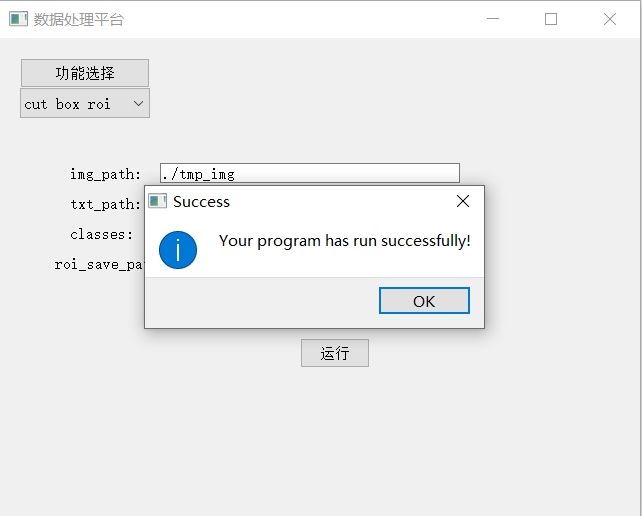
QMessageBox.information(self, 'Success', 'Your program has run successfully!', QMessageBox.Ok)
except Exception as e:
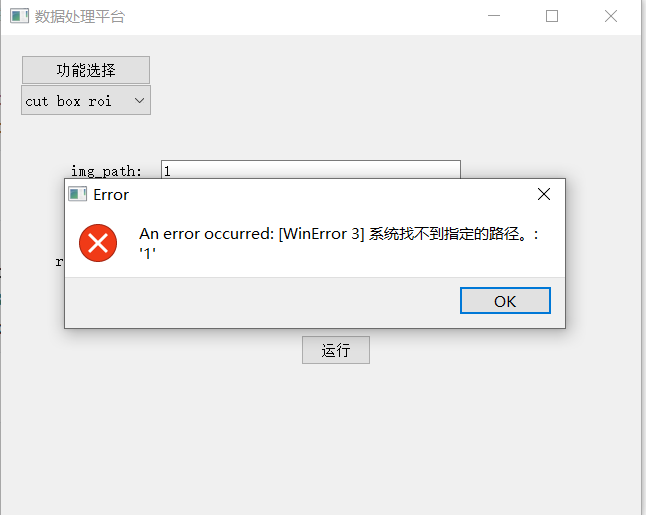
QMessageBox.critical(self, 'Error', f"An error occurred: {str(e)}")
def change_xml_label_button_click(self):
xml_root = self.page2_input_field1_xml.text()
origin = self.page2_input_field2_xml.text()
modify = self.page2_input_field3_xml.text()
input_param = self.page2_input_field4_xml.text()
if input_param == '1':
reverse_param = True
else:
reverse_param = False
try:
change_xml_label(xml_root, origin, modify, reverse_param)
QMessageBox.information(self, 'Success', 'Your program has run successfully!', QMessageBox.Ok)
except Exception as e:
QMessageBox.critical(self, 'Error', f"An error occurred: {str(e)}")
if __name__ == '__main__':
    app = QApplication(sys.argv)
    window = MyWindow()
    window.show()
    sys.exit(app.exec_())
|